
Vídeo explicativo
Narrado pelo Rodrigo, mostrando o sistema funcionando passo a passo. Os nomes e documentos são fictícios.
Passo a passo
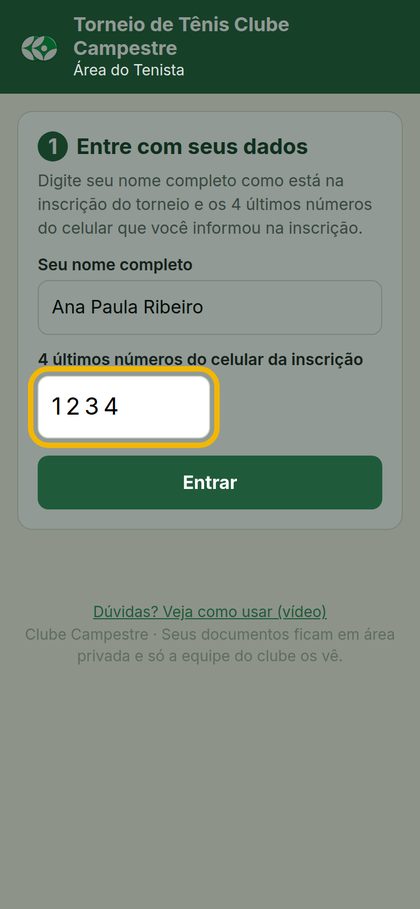
1Entrar
Em torneio.clubecampestre.org.br, o tenista digita o nome completo como está na inscrição e os 4 últimos números do celular informado na inscrição. Acento e maiúsculas não importam.
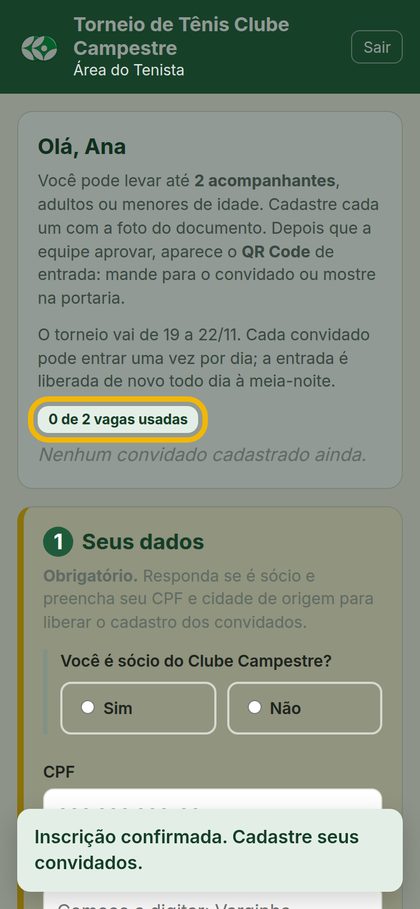
2Vagas
Cada tenista tem 2 vagas. Cada acompanhante, adulto ou menor, ocupa 1 vaga.
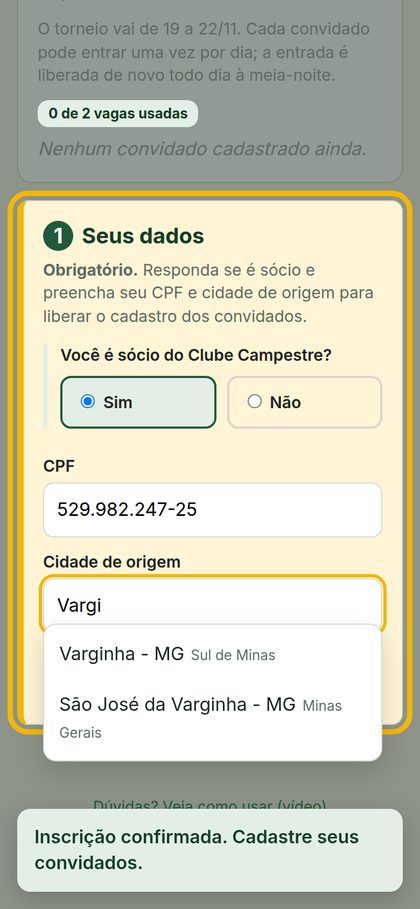
3Seus dados: sócio, CPF e cidade (obrigatório)
Antes dos convidados, o tenista preenche o quadro Seus dados: responde à pergunta Você é sócio do Clube Campestre? (Sim ou Não), o CPF (o sistema confere se é válido) e a cidade de origem. Na cidade, basta começar a digitar e escolher na lista; as cidades do Sul de Minas aparecem primeiro, depois o resto de Minas e do Brasil. Ao tocar em Salvar meus dados, o cadastro dos convidados é liberado. Para corrigir depois, use Alterar.
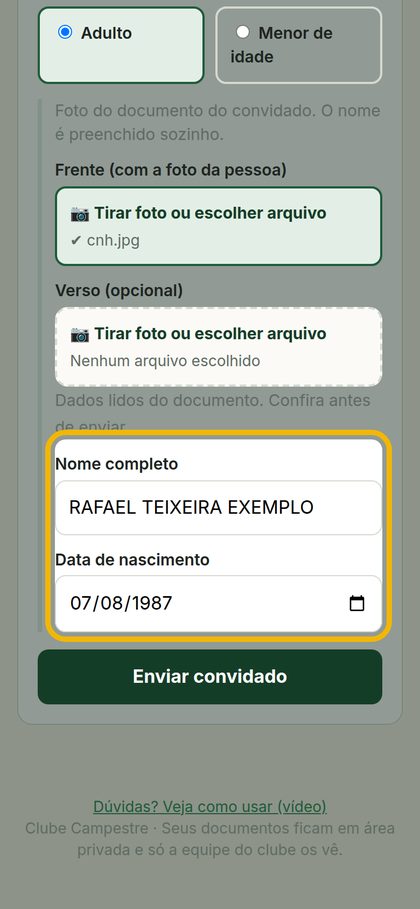
4Cadastrar com a foto do documento
Escolhe Adulto ou Menor de idade e toca em 📷 Tirar foto ou escolher arquivo para a frente do documento (a que tem a foto do rosto). A inteligência artificial lê e preenche nome e nascimento. Se o nome estiver no verso, manda também o verso. Aceita RG, CIN, CNH (inclusive a digital em PDF), passaporte, carteira de conselho, carteira de trabalho e RNE.
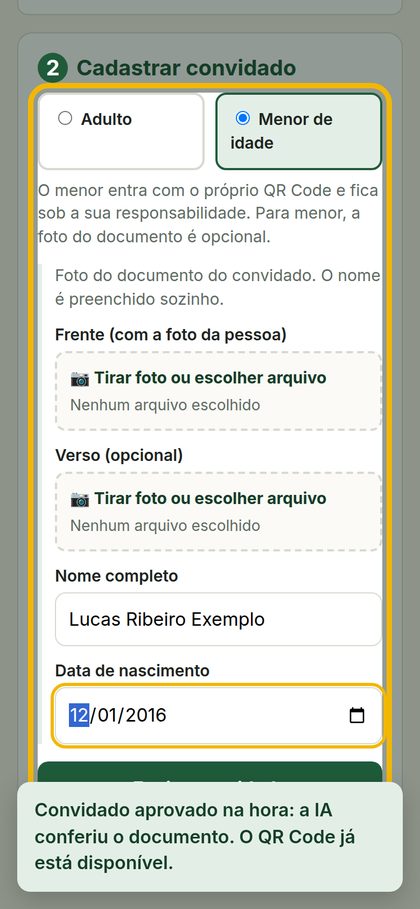
5Menor de idade
Para menor, a foto do documento é opcional: basta nome e nascimento. O menor entra com o próprio QR, sob responsabilidade do tenista.
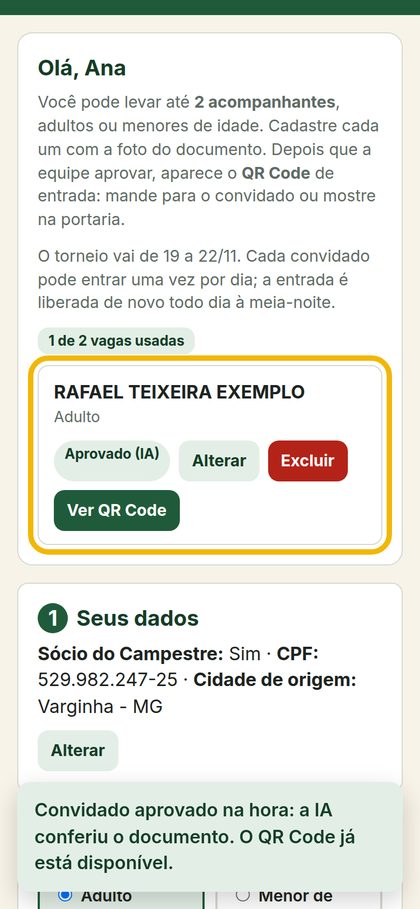
6Aprovação na hora pela IA ou análise pela equipe
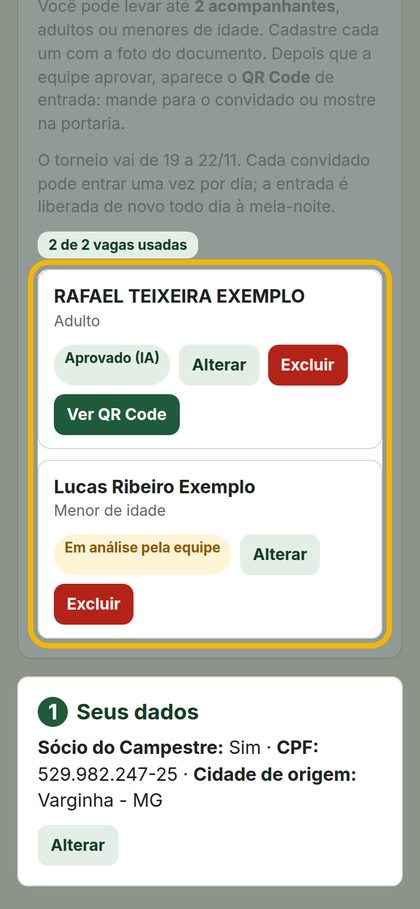
Ao tocar em Enviar convidado, a inteligência artificial confere a foto na hora. Se o documento estiver legível, com foto do rosto e dados iguais aos digitados, a aprovação é imediata: aparece o selo Aprovado (IA) e o QR Code já fica disponível. Se houver documento ilegível, foto sem rosto ou dados divergentes, o convidado vai para conferência da equipe da secretaria (Em análise pela equipe).
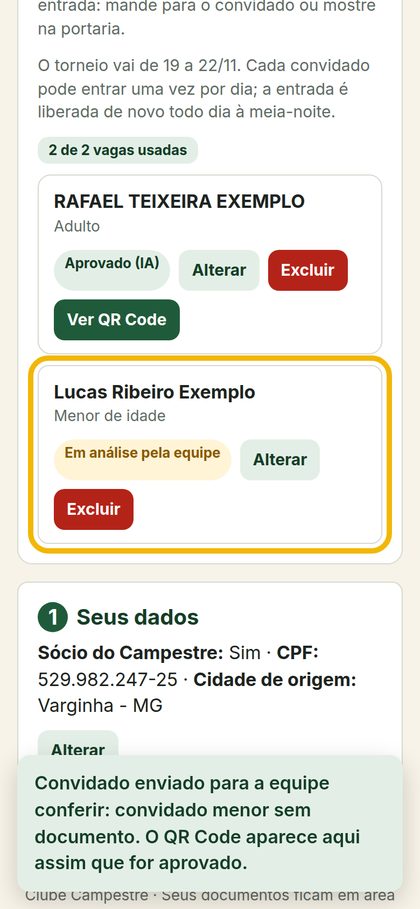
7Quando vai para a equipe
Quando a IA não consegue conferir, o aviso na tela explica o motivo, por exemplo convidado menor sem documento, o nome no documento é diferente do digitado ou a foto não ficou legível para a leitura automática. O convidado fica Em análise pela equipe e o QR Code aparece assim que a secretaria aprovar; a página se atualiza sozinha.
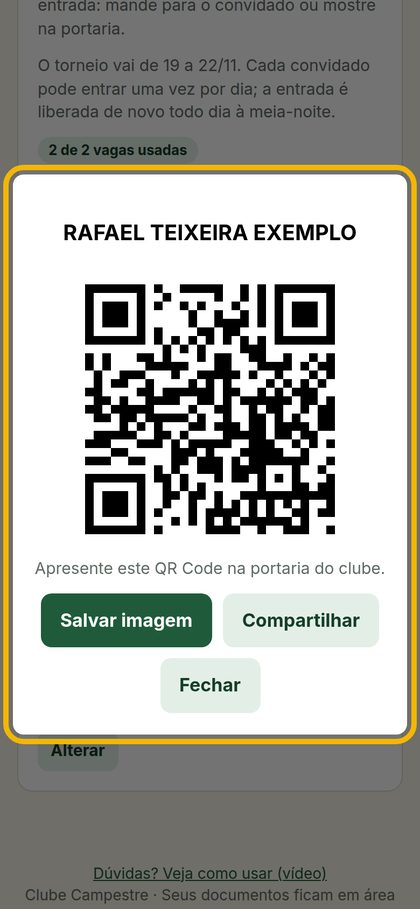
8QR Code e entrada diária (19 a 22/11)
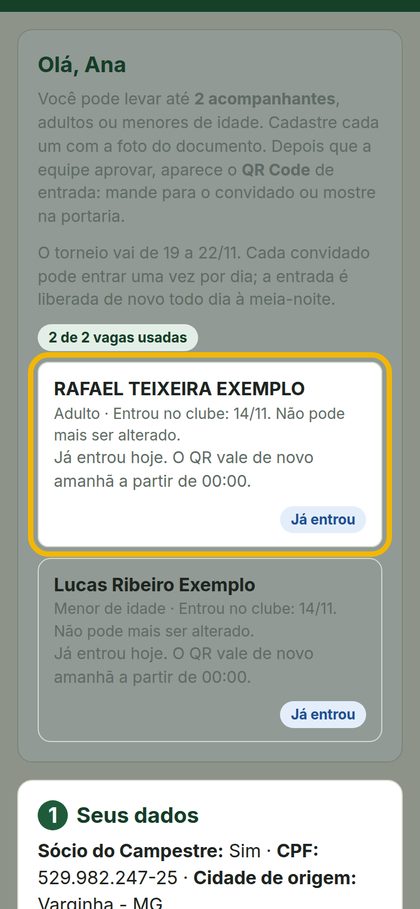
Assim que o convidado estiver aprovado, aparece o botão Ver QR Code. O torneio vai de 19 a 22/11 e cada convidado pode entrar uma vez por dia. Todo dia às 00:00 (meia-noite), uma nova entrada é liberada e o mesmo QR Code volta a valer na portaria. Quem já entrou no dia mostra a mensagem Já entrou hoje. O QR vale de novo amanhã a partir de 00:00.
9Depois da primeira entrada
Depois que o convidado entra no clube, o cartão dele mostra Entrou no clube: DD/MM. Não pode mais ser alterado. e os botões Alterar e Excluir somem. O QR Code continua valendo uma entrada por dia até 22/11.
10Alterar convidado, excluir ou recusa
Enquanto o convidado não tiver entrado no clube, você pode usar Alterar para corrigir nome, data de nascimento ou enviar novo documento (se a IA conferir, o novo QR Code é liberado na hora; senão, a equipe confere de novo). Você também pode tocar em Excluir: a vaga fica livre imediatamente e o QR Code deixa de valer. Mas atenção: a partir do momento em que o convidado entra no clube pela portaria, ele não pode mais ser excluído nem alterado. Se a secretaria recusar o cadastro, você vê o motivo da recusa e pode tocar em Alterar ou reenviar com o mesmo nome para corrigir.
11Tenista não sócio: Seu acesso ao clube
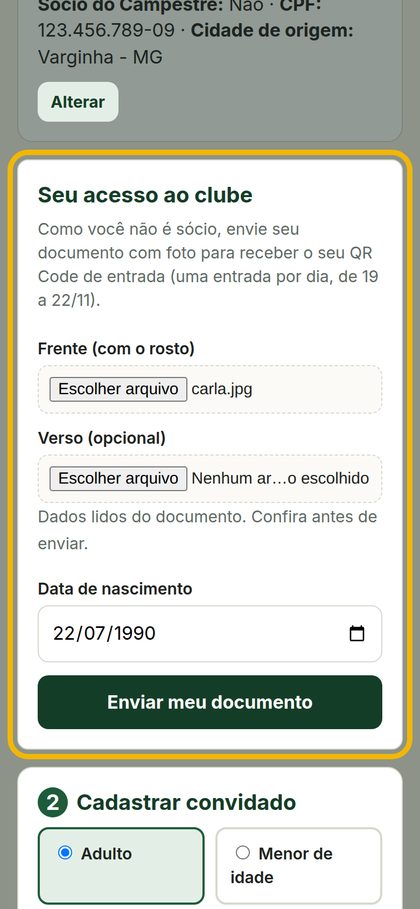
Quem respondeu Não à pergunta de sócio vê o quadro Seu acesso ao clube. Envie a foto do seu documento com foto (frente e, se precisar, verso) e confira a data de nascimento, que a IA preenche sozinha. Toque em Enviar meu documento. O seu acesso não ocupa as 2 vagas de convidado.
12Seu QR Code de tenista
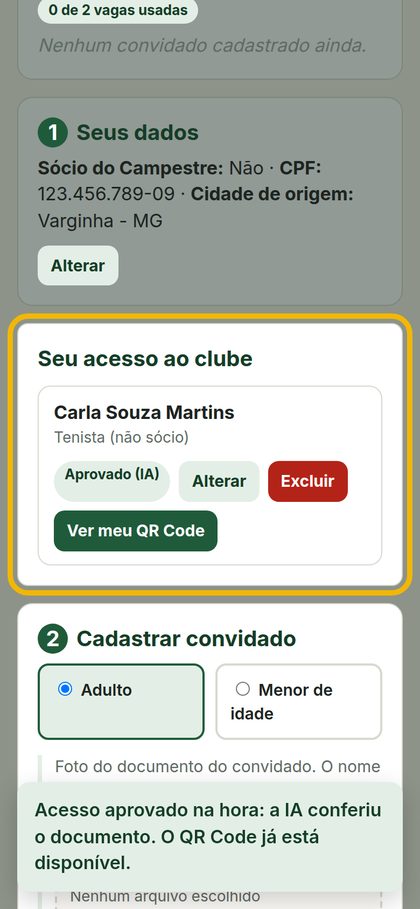
A IA confere o documento com o nome da sua inscrição, a data de nascimento e a foto do rosto. Estando tudo certo, o acesso fica Aprovado (IA) na hora e aparece o botão Ver meu QR Code; se a IA não conferir, a secretaria confere e o QR aparece depois. Vale uma entrada por dia, de 19 a 22/11, e você pode Alterar ou Excluir o documento enquanto não tiver entrado no clube. Na portaria aparece Tenista (não sócio).
Perguntas frequentes
O tenista diz que não encontra o nome dele.
Ele precisa digitar o nome completo exatamente como na inscrição do LetzPlay (acento e maiúsculas não importam) e os 4 últimos números do celular informado lá. Procure o nome dele na aba Inscritos da administração para ver como está escrito. Se ele se inscreveu depois da última planilha importada, importe a planilha atualizada.
O tenista não lembra qual celular informou.
Vale o final de qualquer telefone que esteja na inscrição dele no LetzPlay. Na dúvida, veja a inscrição no LetzPlay.
O tenista trocou de celular ou limpou o navegador.
É só entrar de novo com o nome e os 4 números. Os convidados continuam lá.
Muitas tentativas erradas.
Depois de várias tentativas erradas com o mesmo nome, o sistema pede para aguardar alguns minutos (proteção contra tentativas de adivinhar). Basta esperar e digitar com calma.
A inteligência artificial leu o nome errado.
Ela só preenche os campos; o tenista pode corrigir antes de enviar. Na conferência, a secretaria vê o que foi digitado e o que foi lido, com o selo diferente do digitado quando não batem.
O convidado já está cadastrado por outro tenista.
Cada pessoa só pode ser convidada uma vez no torneio (mesmo nome e mesma data de nascimento). Se for o caso, combine com os dois tenistas.
O convidado perdeu o QR Code.
O tenista abre a área dele e mostra ou reenvia o QR. Ou a portaria busca pelo nome do convidado e registra a entrada depois de conferir a foto.
Posso excluir um convidado e cadastrar outro?
Sim, desde que ele ainda não tenha entrado no clube. Basta tocar no botão Excluir no cartão dele. A vaga é liberada na hora. A partir do momento em que o convidado entra no clube pela portaria, o sistema não permite mais exclusão nem alteração.
Posso alterar os dados ou documento de um convidado?
Sim, desde que ele ainda não tenha entrado no clube. Basta tocar no botão Alterar. Você pode corrigir o nome, a data de nascimento ou enviar nova foto do documento. Se o convidado já estava aprovado, o QR Code anterior deixa de valer: se a IA conferir o documento novo, um novo QR Code é gerado na hora; senão, o cadastro volta para a equipe conferir. A partir do momento em que o convidado entra no clube, não é mais possível fazer nenhuma alteração.
O mesmo QR Code vale para todos os dias do torneio?
Sim. O torneio vai de 19 a 22/11. Cada convidado pode entrar uma vez por dia; a cada meia-noite (00:00), uma nova entrada é liberada para o mesmo QR Code.
Não sou sócio do Clube Campestre. Preciso fazer algo?
Sim. Em Seus dados, responda Não à pergunta de sócio. Aparece o quadro Seu acesso ao clube: envie a foto do seu documento com foto e confira a data de nascimento. A IA confere com o nome da sua inscrição e libera o seu QR Code (botão Ver meu QR Code), que vale uma entrada por dia. Esse acesso não conta nas 2 vagas de convidado. Sócio não precisa enviar documento.
Como funciona a aprovação na hora?
Se a foto do documento estiver bem legível, contiver o rosto da pessoa e o nome e a data de nascimento forem iguais aos digitados, a inteligência artificial aprova o convidado na hora e o QR Code já fica disponível com o selo Aprovado (IA). Se a IA não conseguir ler com total clareza, o cadastro vai para conferência manual da equipe.
Seus dados
A foto do documento fica em área privada do clube e só a organização do torneio vê. Ela é usada só para conferir a entrada do seu convidado.
Clube Campestre · Torneio de Tênis · Manual atualizado em 14/11/2026